どうも、個人的に心躍ったガジェットを紹介するブログ「浮ろぐ」をやっている「うきしま」です。
今回はWindows11のちょっとしたTipsを紹介します。
「新しく買ったデバイスをWi-Fiに繋ぎたいのに、ルーターのパスワードを忘れた…」
「家族のスマホの機種変更で、急にWi-Fiパスワードを聞かれた…」
こんな場面に直面した経験があるという人は少なくないのではないでしょうか。
パスワードが書かれたルーター本体や書類を探し出すのはは本当に大変ですよね。
そんな時に対象のWi-Fiに接続されたWindows PCがあれば、5分程度でパスワードを確認することができます。(パスワードが変わってなければ接続中でなくても、接続したことがあればOK)
今回はWindows 11の「設定」アプリを使う方法での手順を中心に解説します。
この方法を知っておくと、今後のデバイス設定がスムーズになるので覚えておいて損はないかと思います。
本記事は作成時点のWindows 11の画面に基づいていますので、お使いのOSのバージョンやアップデート状況によって、画面や操作手順が異なる場合があります。
1. 「設定」アプリを開く

まずは、下記の方法などを使用して「設定」アプリを起動しましょう。
- スタートメニューから「設定」アプリのアイコン(上記画像参照)をクリックして起動する。
- ショートカットキー(Winキー +
Iキー)で起動する。
個人的にはショートカットを使用する方法がおすすめです。(早いし覚えておくと色々便利です。)
2. 「ネットワークとインターネット」へ移動
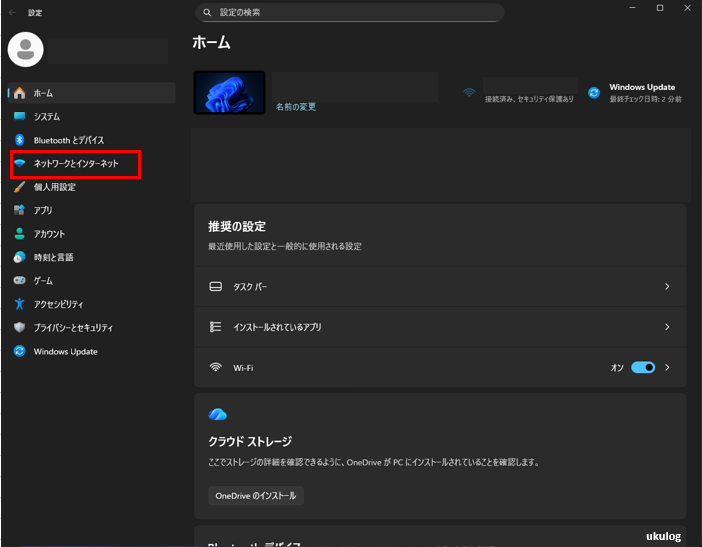
アプリが立ち上がったら左側のメニューから「ネットワークとインターネット」を選択します。
💡 補足:ここはWi-Fiだけでなく、有線LAN(イーサネット)やVPN、ダイヤルアップ接続など、ネットワーク全般の設定が集まっている場所です。
3. 「Wi-Fi」の設定を開く
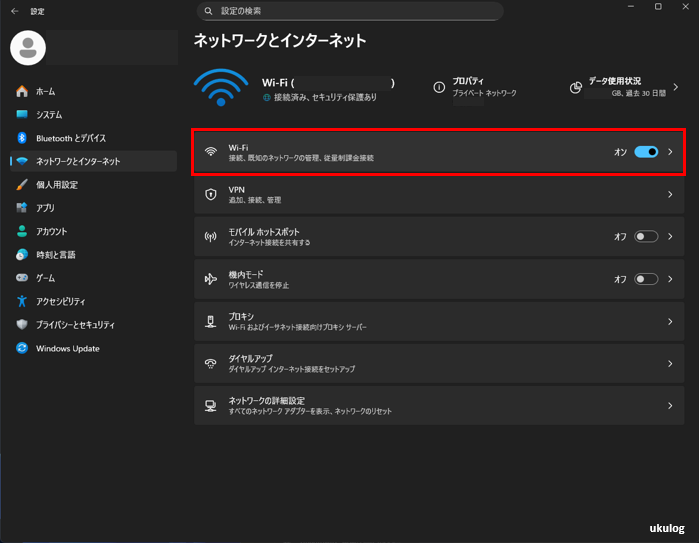
画面右側の項目から「Wi-Fi」をクリックします。
注意点:お使いのPCが有線LANケーブルだけで接続されている場合、この「Wi-Fi」の項目が表示されないことがあります。
その場合は、PCがWi-Fi機能を使える状態か、接続が有効になっているかを確認してください。
4. 確認したいWifiのプロパティ(詳細)画面を開く
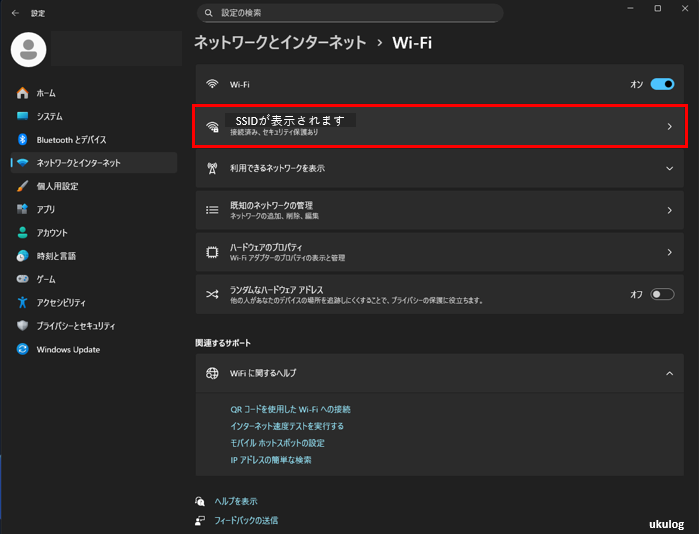
「Wi-Fi」の画面内で、接続済みのネットワーク名(SSID)が確認できます。
表示されている中からパスワードを確認したいネットワーク名が表示されている場所を探してクリックします。
5. パスワードを表示
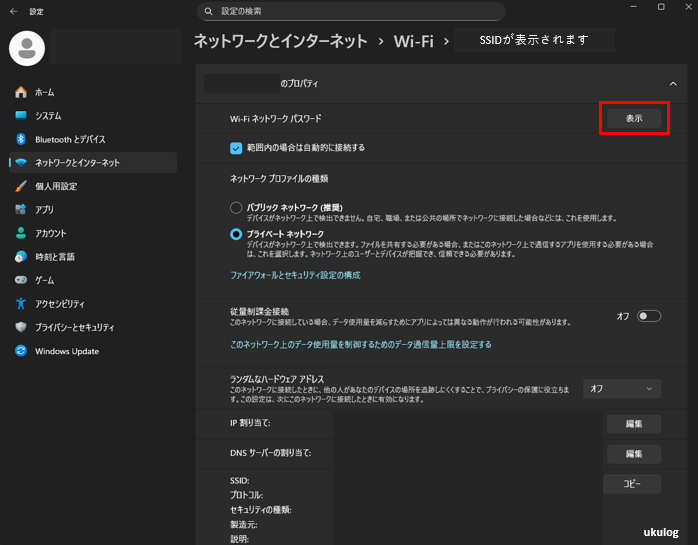
画面の最上部付近にある「Wi-Fi ネットワーク パスワード」欄の右側にある「表示」ボタンをクリックします。
💡 補足:クリックした際、パスワード表示は重要なセキュリティ情報のため、ユーザーアカウント制御(UAC)やPINの入力を求められる場合があります。
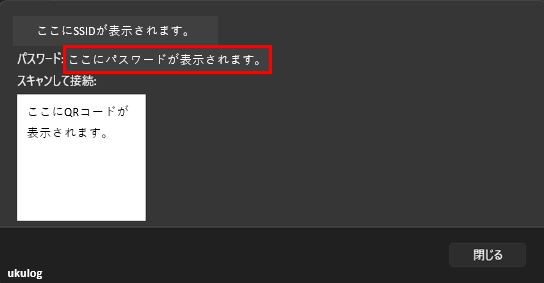
上記の様な画面が表示されたら、ネットワーク名の下に「パスワード」が表示されると思います。
これでWi-Fiパスワードを確認できました。
最後に一点、セキュリティ上の重要な注意点があります。
今回確認したパスワードは、あなたのネットワークに接続するための「鍵」であり、非常に機密性の高い情報です。
📌 パスワードを扱う上での3つの注意点
- 人に見られないよう注意する
- PCの画面にパスワードを表示している間は、周囲にいる人から覗き見されないように注意しましょう。
- 特に、公共の場やオープンスペースで確認するのは避けてください。
- PCの画面にパスワードを表示している間は、周囲にいる人から覗き見されないように注意しましょう。
- SNSやメモアプリに不用意に記録しない
- 忘れないようにと、クラウドベースのメモアプリやSNSのDMなどにパスワードの文字列をそのまま記録するのは危険です。
- これらのサービスが万が一不正アクセスされた場合、自宅のネットワークが危険に晒される可能性があります。
- 忘れないようにと、クラウドベースのメモアプリやSNSのDMなどにパスワードの文字列をそのまま記録するのは危険です。
- 定期的な変更を検討する
- このパスワードを誰かに教えた後や、長期間変更していない場合はルーターの設定画面から定期的にパスワードを変更することを検討しましょう。
- これにより、セキュリティレベルを高く保つことができます。
- このパスワードを誰かに教えた後や、長期間変更していない場合はルーターの設定画面から定期的にパスワードを変更することを検討しましょう。
Wi-Fiのパスワードは一度設定すれば滅多に使うことはありませんが、取り扱いには常に注意を払うようにしてください。
安全なネットワーク環境で、快適にPCライフを楽しみましょう!
余談:コマンドで確認したい人用
もし、画面(GUI)操作ではなくCUIで確認する方法を知りたいという人は下記の手順で実現が可能です。
まず、コマンドプロンプトを起動しましょう。
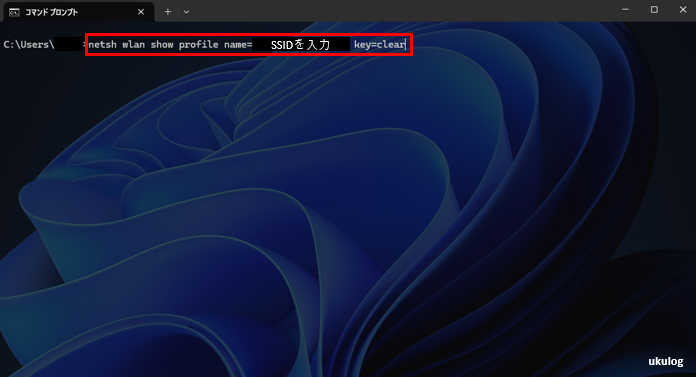
コマンドプロンプトを起動したら、下記のコマンドを実行します。
netsh wlan show profile name=確認したいSSID key=clear※ name=確認したいSSIDの部分は、ご自身の環境でパスワードを確認したいネットワーク名(SSID)に修正して実行してください。
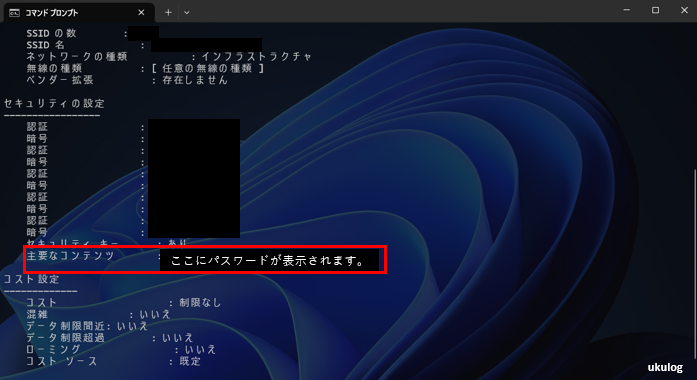
コマンドを実行すると、上記の様な内容がコンソール上に表示されます。
パスワードは「セキュリティの設定」の中の「主要なコンテンツ」の部分に表示されます。
まとめ
この記事ではWindows11において、接続済みのWifiパスワードを確認する方法を紹介しました。
最後に、記事の途中でも触れましたが今回取り扱った「Wi-Fiパスワードの重要性」について、もう一度だけ意識しておいてください。
パスワードはあなたのインターネット接続を守る「鍵」そのものです。
したがって、パスワード文字列そのもの、パスワードを知ることのできる方法の取り扱いについては、いかなる時も細心の注意を払って使用し、厳重に管理していただくようお願いいたします。
🔑 最低限守りたい3つのポイント
- 周囲に人がいる場所では表示しない
- パスワードは誰にも見られないよう、画面表示は一時的なものとしてください。
- どうしても必要な場合以外では基本的に使用するべきではありません。
- 危険な場所に記録しない
- クラウドメモやSNSなど、セキュリティが不確かな場所にパスワードの文字列をそのまま残すのは避けましょう。
- パスワードは定期的に見直す
- もしパスワードを誰かに教えた過去がある、または何年も変更していない場合は安全のためにルーター設定から変更を検討してみてください。
このTipsが、あなたの安全で快適なPCライフの助けとなれば幸いです!
では、また。
⚠️ 免責事項
本記事でご紹介したWi-Fiパスワードの確認手順は、Windowsの標準機能に基づくものですが、本手順の実行、または本手順に基づいたパスワードの利用により発生したいかなる損害や問題について、当方は一切の責任を負いかねます。
パスワードの確認およびその後の取り扱いについては、ユーザー自身の責任のもと、細心の注意をもって行ってください。